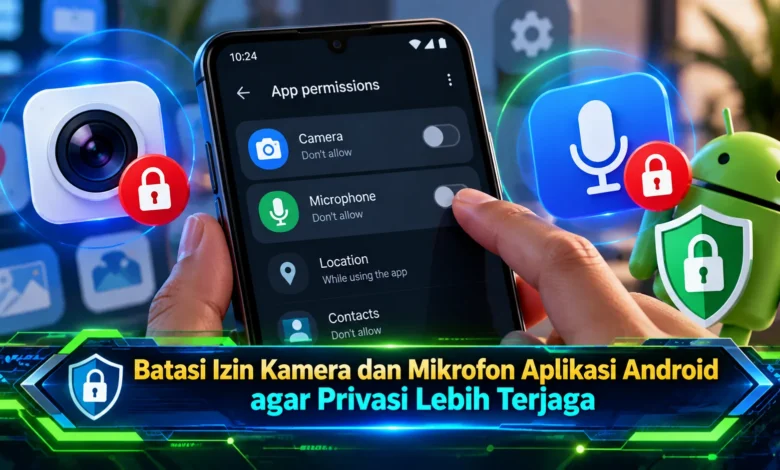
Aplikasi Android sering meminta akses kamera dan mikrofon untuk menjalankan berbagai fitur, mulai dari panggilan video, perekaman suara, hingga pemindaian dokumen. Namun, tidak semua aplikasi memerlukan izin tersebut sepanjang waktu. Jika akses diberikan tanpa pemeriksaan, risiko penyalahgunaan data pribadi dapat meningkat. Untungnya, perkembangan teknologi keamanan Android menghadirkan pengaturan privasi yang memungkinkan pengguna mengendalikan izin aplikasi secara lebih terperinci. Melalui fitur Permission Manager, Privacy Dashboard, serta indikator penggunaan kamera dan mikrofon, pemilik smartphone dapat mengetahui aplikasi yang memperoleh akses dan membatasi penggunaannya sesuai kebutuhan. Pengaturan sederhana ini membantu menjaga keamanan informasi pribadi tanpa harus mengorbankan fungsi penting aplikasi.
Pentingnya Mengatur Akses Kamera dan Mikrofon demi Privasi
Perangkat kamera serta mikrofon termasuk fitur utama pada perangkat Android. Fasilitas pengambilan gambar dan suara tersebut memungkinkan pengguna melakukan panggilan video, membuat dokumentasi digital, serta mengoperasikan fitur aplikasi tertentu. Meskipun memiliki banyak manfaat, pengaturan izin setiap aplikasi sebaiknya diperiksa. Perangkat lunak dengan izin terkait berpotensi mengaktifkan fitur perekaman dalam kondisi yang diizinkan. Apabila pengguna memberikan izin secara berlebihan, pengendalian terhadap data pribadi dapat berkurang. Karena alasan tersebut, pemeriksaan permission perlu menjadi kebiasaan pengguna.
Sebagian perangkat lunak smartphone membutuhkan akses kamera atau mikrofon untuk menjalankan fungsi utamanya. Dalam penggunaan sehari-hari, aplikasi kamera membutuhkan akses kamera agar pengguna dapat mengambil foto. Sementara itu, aplikasi kalkulator sederhana biasanya tidak memerlukan izin tersebut. Apabila aplikasi meminta izin yang tidak berkaitan dengan fungsinya, pengguna sebaiknya memeriksa alasannya. Perlu dipahami bahwa permintaan izin tidak otomatis membuktikan adanya aktivitas berbahaya. Walaupun begitu, memberikan akses hanya ketika diperlukan tetap menjadi pendekatan yang lebih aman.

Langkah Mengubah Permission Aplikasi Android dengan Mudah
Google mengembangkan fitur pengelolaan izin aplikasi yang memberikan kebebasan untuk membatasi akses setiap aplikasi. Untuk memulai pengaturan, buka menu Setelan pada smartphone. Setelah halaman pengaturan terbuka, masuk ke daftar aplikasi terpasang dan temukan aplikasi yang ingin diperiksa. Apabila aplikasi tidak langsung terlihat, tampilkan keseluruhan aplikasi yang tersedia. Ketika halaman informasi aplikasi terbuka, buka halaman izin aplikasi. Di bagian pengaturan izin, terlihat kategori permission yang telah diberikan. Ketuk jenis akses yang ingin diubah, kemudian tentukan pengaturan sesuai kebutuhan.
Opsi akses yang biasanya tersedia menyediakan pilihan Allow only while using the app, permintaan izin setiap kali diperlukan, serta Jangan izinkan. Jika akses dibatasi ketika aplikasi aktif, hak penggunaan sensor mengikuti aktivitas aplikasi. Pada opsi permintaan berulang, sistem memberikan kesempatan untuk menentukan akses setiap kali diminta. Jika akses ditolak sepenuhnya, fitur perekaman pada aplikasi dapat menjadi tidak tersedia. Pengguna juga sebaiknya mengetahui bahwa pengaturan All the time tidak tersedia sebagai izin kamera dan mikrofon biasa. Oleh karena itu, pengguna sebaiknya memilih akses paling terbatas yang masih mendukung fungsi aplikasi.
Memanfaatkan Permission Manager dan Privacy Dashboard Android
Di samping memeriksa permission satu per satu, Android menghadirkan fitur Pengelola Izin. Layanan pengelolaan permission memungkinkan pengguna melihat semua aplikasi yang memiliki izin tertentu. Ketika ingin mengakses fitur ini, akses halaman keamanan serta privasi perangkat. Selanjutnya, temukan opsi Privacy lalu Permission Manager. Sesuai antarmuka Android yang digunakan, jalur navigasi tidak selalu sama. Setelah Pengelola Izin terbuka, pilih Kamera untuk melihat aplikasi yang memperoleh akses kamera. Ulangi langkah yang sama pada bagian Microphone agar seluruh hak penggunaan sensor dapat ditinjau.
Sebagai fitur pemantauan tambahan, Android menyediakan Privacy Dashboard atau Dasbor Privasi yang menyediakan informasi penggunaan sensor berdasarkan waktu. Dengan memanfaatkan Dasbor Privasi, aktivitas penggunaan izin dapat diperiksa. Untuk perangkat yang menggunakan Android 12, informasi akses dapat diperiksa untuk periode 24 jam. Pada sistem Android yang lebih baru dengan dukungan terkait, pengguna berpotensi memeriksa aktivitas selama satu minggu. Sebagai langkah pemantauan, buka Setelan kemudian Privasi dan Dasbor Privasi. Pilih kategori Kamera atau Mikrofon untuk melihat aplikasi beserta waktu penggunaannya. Ketika terdapat penggunaan sensor yang mencurigakan, periksa aplikasi terkait sebelum mengubah izinnya.
Gunakan Indikator Hijau dan Kontrol Privasi Kamera serta Mikrofon
Sistem Android dengan dukungan indikator privasi memberikan pemberitahuan saat aplikasi mengakses perekaman gambar atau suara. Indikator tersebut biasanya terlihat dalam bentuk penanda berwarna hijau. Saat sistem menampilkan penanda hijau, pemilik smartphone bisa menggeser layar dari atas untuk mengetahui aplikasi yang sedang menggunakan sensor. Dalam antarmuka Android yang kompatibel, informasi sensor dapat dibuka melalui indikator. Kemampuan tersebut memberikan informasi ketika fitur perekaman aktif. Walaupun sistem pemberitahuan tersedia, kemunculannya tidak otomatis membuktikan adanya aktivitas berbahaya. Dengan mempertimbangkan hal tersebut, periksa konteks penggunaan aplikasi sebelum mengambil kesimpulan.
Di samping menyediakan pemberitahuan visual, Android menyediakan kontrol untuk memblokir penggunaan sensor pada perangkat. Kontrol privasi tersebut membantu meningkatkan kendali terhadap fitur pengambilan gambar dan suara. Pada perangkat yang mendukung, tampilkan keseluruhan menu Quick Settings. Selanjutnya, pilih pengaturan cepat yang berkaitan dengan kamera dan mikrofon. Ketika pintasan belum tersedia, periksa menu Edit pada Setelan Cepat. Ketika kontrol sensor dinonaktifkan, aplikasi biasa tidak dapat menggunakan sensor terkait sampai akses dipulihkan. Alternatif lainnya adalah membuka Setelan lalu Keamanan dan Privasi serta Kontrol Privasi. Melalui fitur pemblokiran ini, penggunaan kamera dan mikrofon dapat dihentikan sementara sesuai kebutuhan.
Langkah Tambahan untuk Menjaga Privasi Smartphone Android
Mengendalikan hak akses perangkat merupakan salah satu bagian dari perlindungan privasi. Meski demikian, pengguna tetap perlu memperhatikan asal aplikasi. Sebaiknya unduh aplikasi melalui Google Play dan evaluasi reputasi pengembang serta rincian program. Informasi mengenai pengumpulan data dapat membantu pengguna memahami risiko. Di samping memeriksa pengembang, perhatikan ulasan pengguna secara kritis. Aplikasi yang meminta izin tidak relevan layak dievaluasi kembali. Melalui pemeriksaan sebelum instalasi, pengguna dapat menghindari sebagian permintaan akses yang tidak diperlukan.
Sebagai langkah perlindungan berikutnya, pengguna sebaiknya memeriksa izin aplikasi secara berkala. Aplikasi yang jarang digunakan sebaiknya dicabut izinnya atau dihapus. Sistem operasi Android memiliki fitur pencabutan izin otomatis untuk aplikasi tidak aktif. Pengaturan perlindungan tersebut tersedia melalui bagian pengaturan setiap program. Pemilik perangkat bisa memilih Jeda aktivitas aplikasi jika tidak digunakan agar izin tertentu dicabut otomatis ketika aplikasi lama tidak dibuka. Selain mengelola izin, gunakan versi sistem yang masih memperoleh pemeliharaan. Pembaruan tersebut membantu mengurangi risiko eksploitasi celah keamanan. Melalui kebiasaan pengelolaan tersebut, pengguna memiliki perlindungan digital yang lebih konsisten.
Kesimpulan: Membatasi Izin Kamera dan Mikrofon Membantu Menjaga Privasi
Membatasi izin kamera dan mikrofon pada Android membantu meningkatkan keamanan informasi pribadi. Melalui Permission Manager, pengguna dapat menentukan aplikasi yang memperoleh akses. Sementara itu, Privacy Dashboard dan indikator hijau membantu mengetahui kapan kamera atau mikrofon digunakan. Pengaturan akses hanya saat digunakan memberikan keseimbangan antara fungsi aplikasi dan privasi. Untuk perlindungan yang lebih menyeluruh, pembaruan keamanan dan pemeriksaan aplikasi secara rutin mendukung perlindungan informasi jangka panjang. Melalui pengaturan keamanan yang konsisten, informasi pribadi dapat dijaga dengan lebih baik. Bagaimana pengalaman Anda, seberapa sering Anda memeriksa Privacy Dashboard? Silakan bagikan pengalaman Anda agar semakin banyak pengguna memahami perlindungan data pribadi.

